
トップページ右下のアイコンからLINE連携を案内している店舗様は、Shopifyのテーマ編集画面で設置方法を確かめましょう。対象は、旧方式で設置したボタンです。すでにテーマの「アプリ埋め込み」で表示している場合、切り替えは不要です。
Shopify管理画面の「オンラインストア」で「テーマ」を開き、公開中のテーマの編集画面へ進みましょう。左側の「アプリを埋め込む」を開くと、Lipifyの「LINE連携TOP」がオンになっているか分かります。
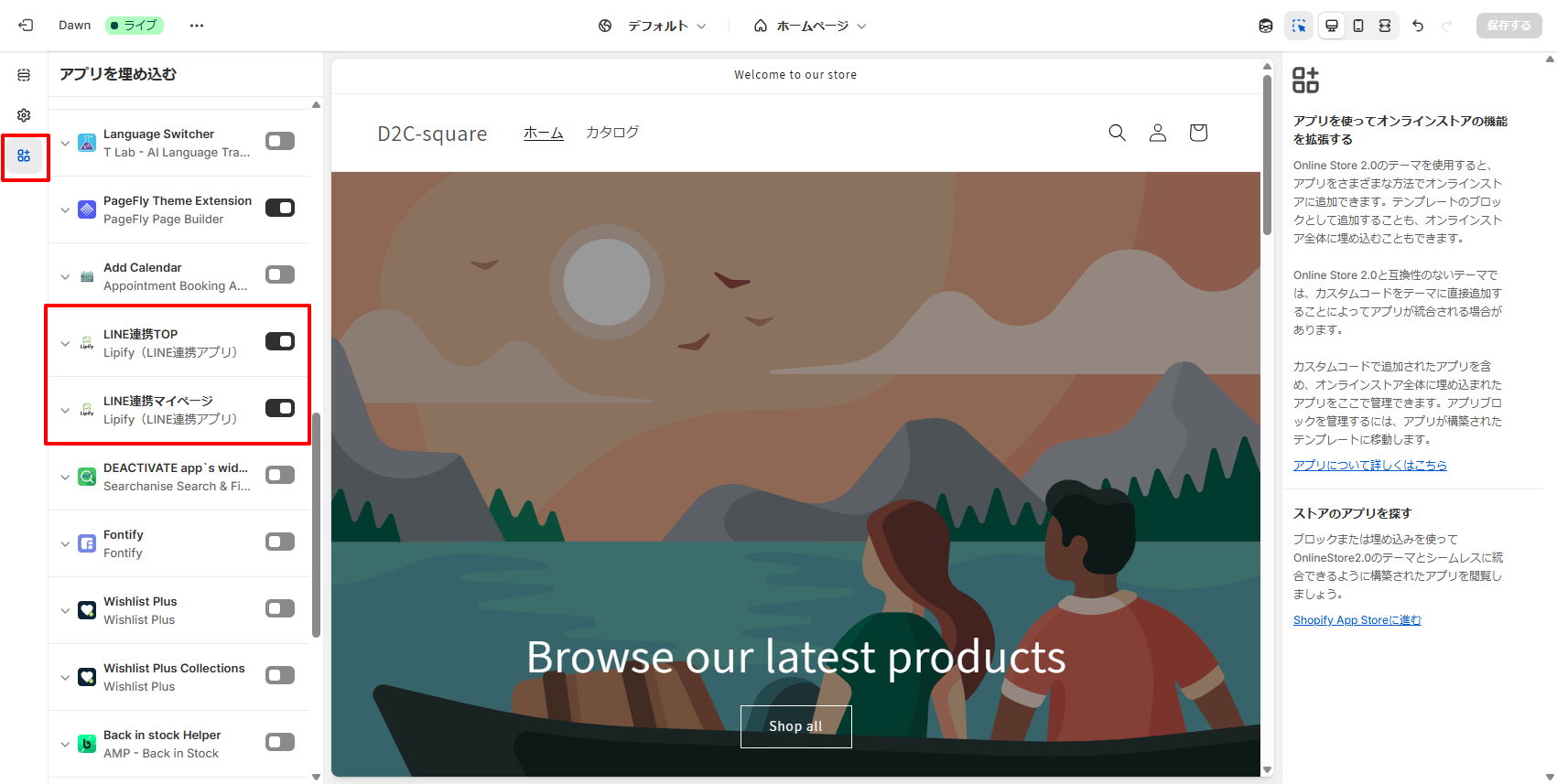
Shopifyは2026年10月1日に、旧方式のボタンに使うスクリプトタグの新規作成と更新を終了しました。旧方式の設定を一度オフにすると、元に戻してもボタンが表示されない場合があります。現在の設定をオフにする前に、LINE連携ボタンの設置手順を確認しておきましょう。
購入直後に表示される「購入完了ページ」と、お客様が後から注文を確認する「注文状況ページ」では、設定方法が異なります。両方で案内している店舗様は、それぞれのページで連携ボタンが表示されるか確かめましょう。
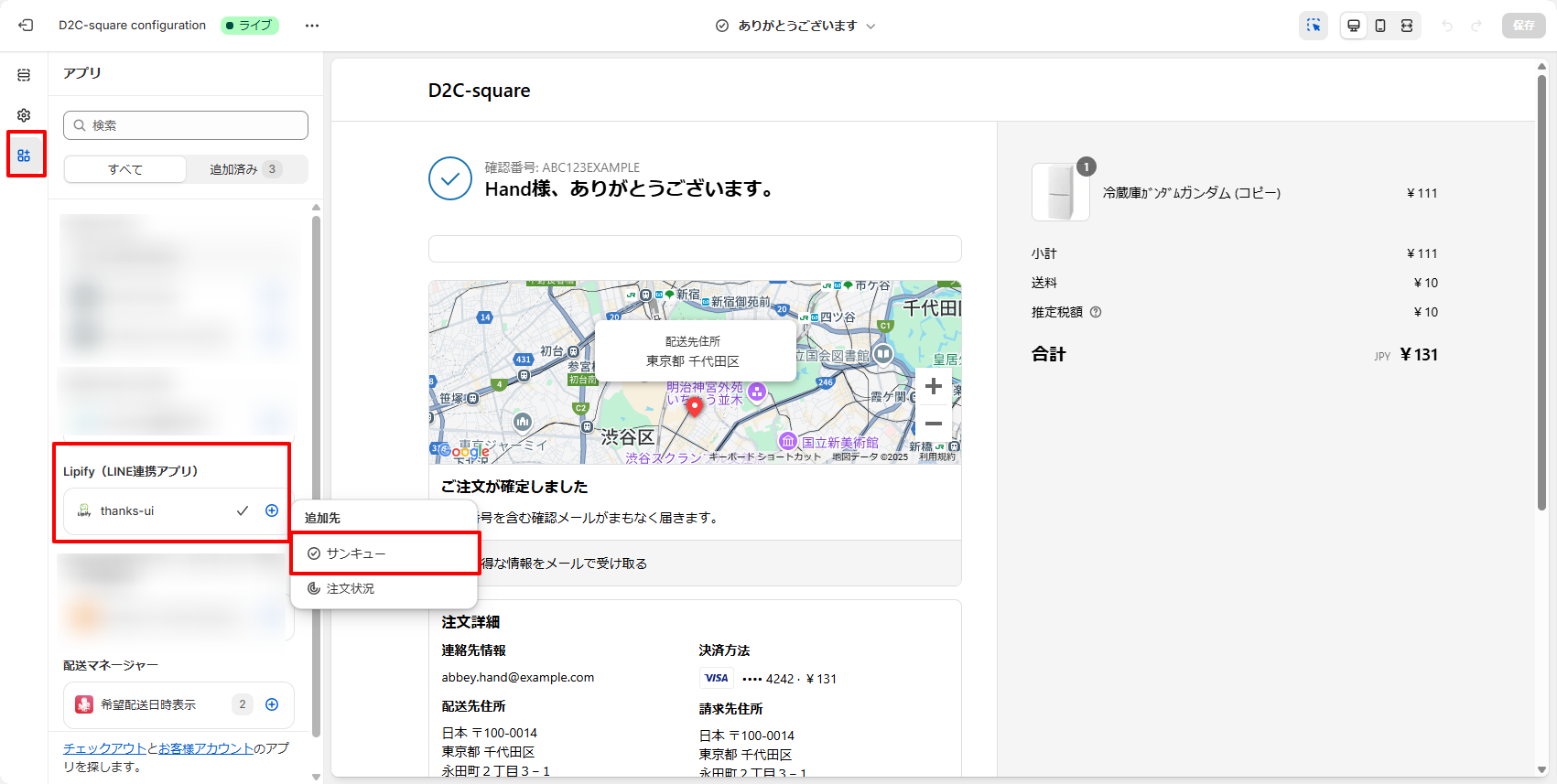
購入完了ページには、Shopifyのチェックアウト編集画面からボタンを追加できます。アプリの一覧でLipifyの表示用パーツ(アプリブロック)を選び、追加先に「サンキュー」を指定しましょう。
注文状況ページでは、2026年8月26日までに旧方式での表示が終了しています。利用できる表示方法は、ストアで使っているお客様アカウントの種類によって変わります。
設置方法が分からないときや、設定がオンでもボタンが見当たらないときは、Lipifyサポートにご相談いただけます。ストアのURLと、ボタンを表示したいページを添えていただくと、担当者が該当のページを確認できます。